DXF 하나로
경사도·단면도·3D 지형까지
실무 가이드 · 2026년 7월
수치지형도 DXF에는 등고선과 표고점이 들어 있습니다. 지적을 얹는 데만 쓰기엔 아까운 데이터입니다. 같은 파일로 지형 검토의 상당 부분을 할 수 있습니다.
1. 경사도·표고 분석
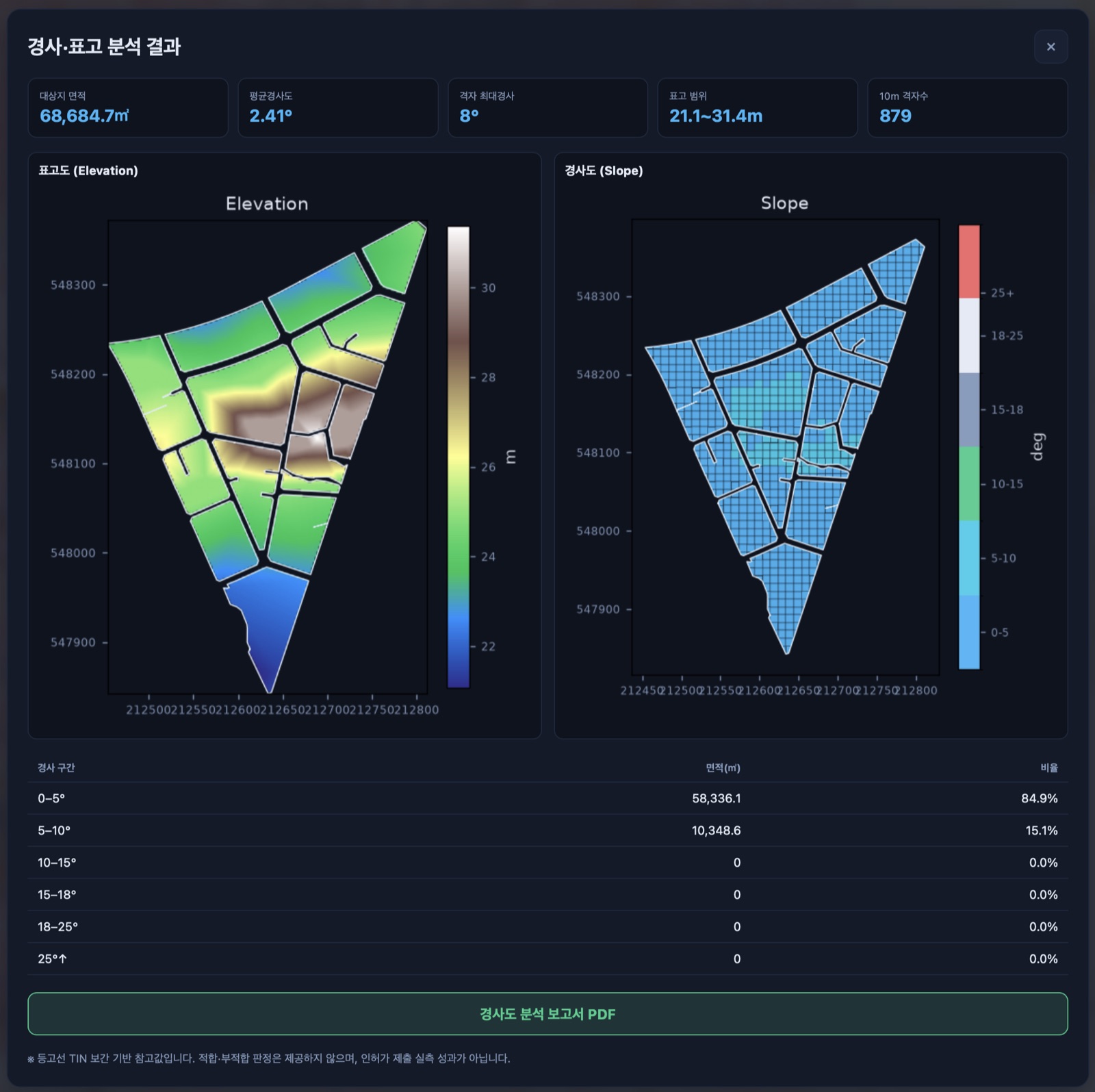
규모 검토 단계에서 가장 먼저 궁금한 것은 "이 땅이 얼마나 가파른가"입니다. 등고선에서 지형면을 만들면 평균경사도와 표고 범위, 경사 구간별 면적을 계산할 수 있습니다.
- 10m×10m 격자 방식 — 산지전용 허가기준에서 쓰는 방식과 같은 격자로 계산합니다.
- 경사구간별 면적·비율표 — 어느 구간이 몇 ㎡인지 나오면 개발 가능 면적을 가늠하기 쉽습니다.
- 표고도·경사도 이미지 — 색으로 구분된 지도가 있으면 보고서에 바로 붙일 수 있습니다.
mergeDXF에서는 이 결과를 PDF 보고서로 내려받을 수 있습니다.
QGIS로 하던 경사분석과 비교하면
같은 결과를 QGIS에서 만들려면 보통 이런 단계를 거칩니다.
- DXF에서 등고선 레이어를 불러오고 좌표계를 맞춘다
- 등고선을 보간해 DEM 래스터를 만든다(TIN 보간 등)
- Slope 알고리즘으로 경사 래스터를 생성한다
- 경사 구간을 재분류하고, 대상 필지 경계로 잘라낸다
- 구간별 면적을 집계하고 색을 입혀 출력한다
좌표계나 보간 설정이 하나만 어긋나도 앞 단계로 돌아가야 합니다. mergeDXF는 이 과정을 자동으로 처리하고 결과만 보여줍니다. 다만 보간 방식이나 래스터 해상도를 직접 조정해야 한다면 QGIS가 여전히 필요합니다.
2. 지형 단면도
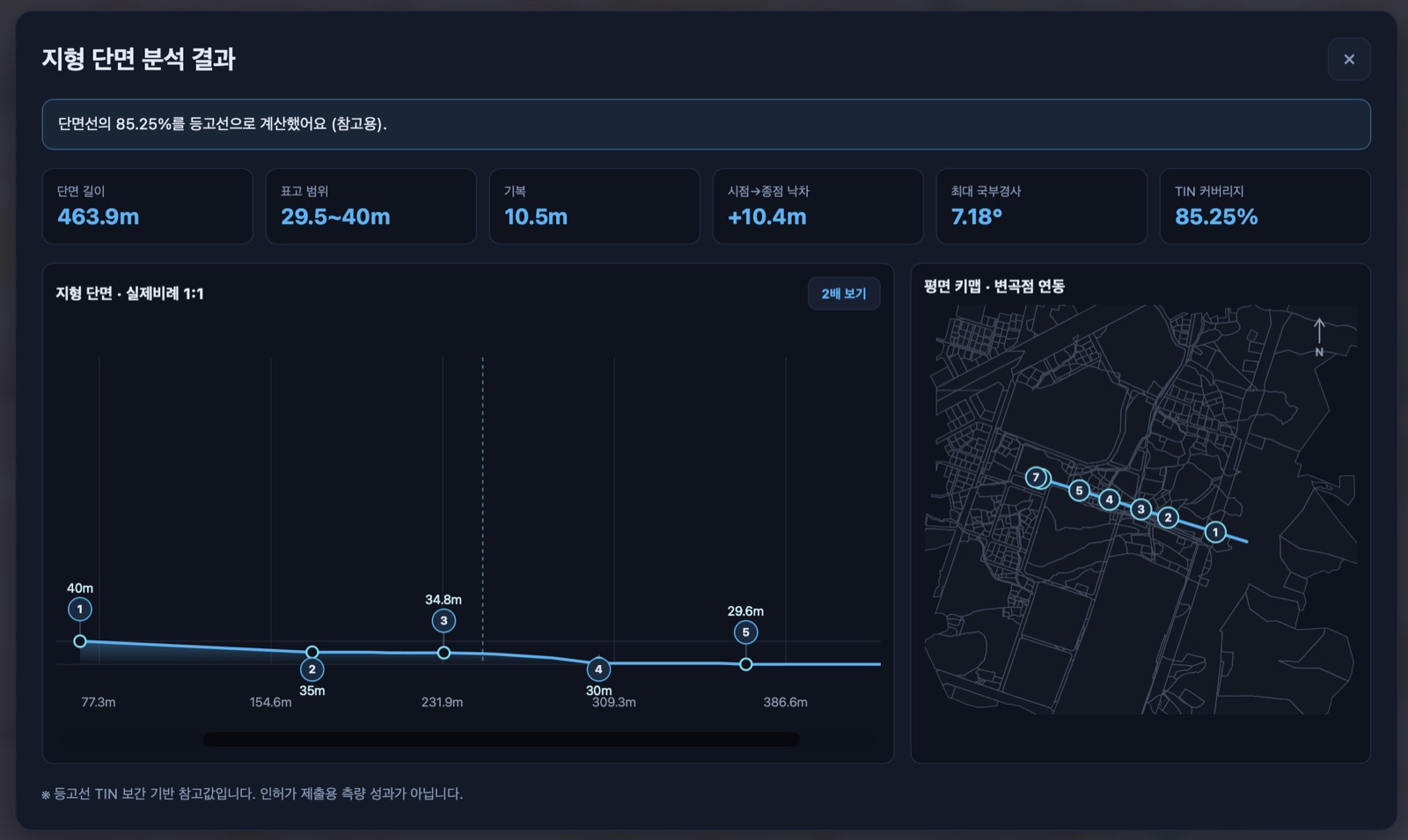
평면만 봐서는 땅의 높낮이가 잘 안 잡힙니다. 단면을 그어 보면 "여기서 저기까지 몇 미터 떨어지는지"가 한눈에 들어옵니다.
- 등고선을 TIN으로 보간해 실제비례(1:1) 단면을 생성합니다.
- 시점→종점 낙차, 기복, 최대 국부경사를 함께 확인합니다.
- 단면상의 변곡점이 평면 키맵과 연동되면 어느 지점에서 지형이 꺾이는지 바로 찾을 수 있습니다.
도로 계획 선형을 잡거나, 대지 레벨 계획을 검토할 때 특히 유용합니다.
3. 3D 지형과 건축물
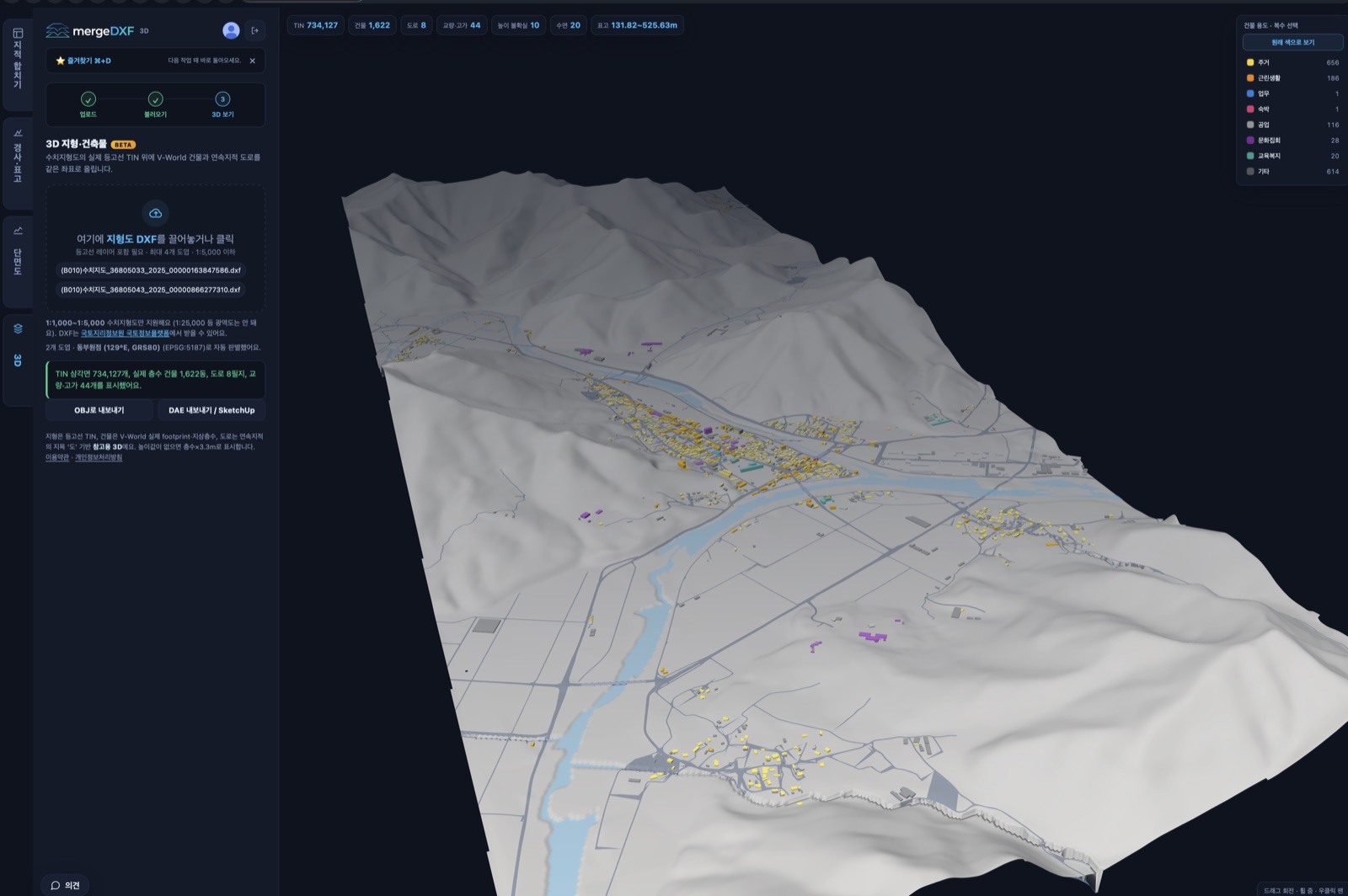
등고선으로 만든 지형 TIN 위에 실제 건물을 세우면 대지 모형이 됩니다. 주변 건물의 높이와 배치가 보이면 조망·일조·스카이라인 검토의 출발점이 잡힙니다.
- V-World 건물 데이터의 실제 층수를 반영해 세웁니다.
- 건물을 용도별 색상으로 구분하면 주변 성격이 한눈에 보입니다.
- 일조 시뮬레이션 — 동지·춘분·하지의 시간대별 태양 위치로 실제 건물·지형 그림자를 확인합니다(참고용).
- 3DM / DAE로 내보내기 — Rhino는 3DM을 그대로 열고, SketchUp은 DAE를 가져오기 하면 됩니다. 단위는 미터, 레이어가 지형·도로·교량·건물·수면으로 나뉘어 있습니다.
주변 대지 모형을 손으로 만들던 시간을 크게 줄일 수 있는 부분입니다.
정리하면
| 필요한 것 | 쓰는 기능 |
|---|---|
| 필지 경계·지번을 도면에 얹기 | 지적 합치기 |
| 이 땅이 얼마나 가파른가 | 경사도·표고 분석 |
| 높낮이 흐름과 낙차 파악 | 지형 단면도 |
| 주변 맥락·대지 모형 | 3D 지형·건축물 |
네 가지 모두 같은 DXF 하나로 처리됩니다. 파일을 다시 올리거나 다른 프로그램으로 옮길 필요가 없습니다.
DXF 올려서 시작하기
기능별 자세한 가이드
수치지형도로 경사도 분석 — 법정 산정방식과 기준 경사도까지
지형 단면도 뽑는 법 — TIN 보간과 실제비례 단면
수치지형도로 3D 지형 만들기 — 스케치업·라이노·3D프린팅