수치지형도로 3D 지형 만들기
— 스케치업·라이노·3D프린팅까지
실무 가이드 · 2026년 8월
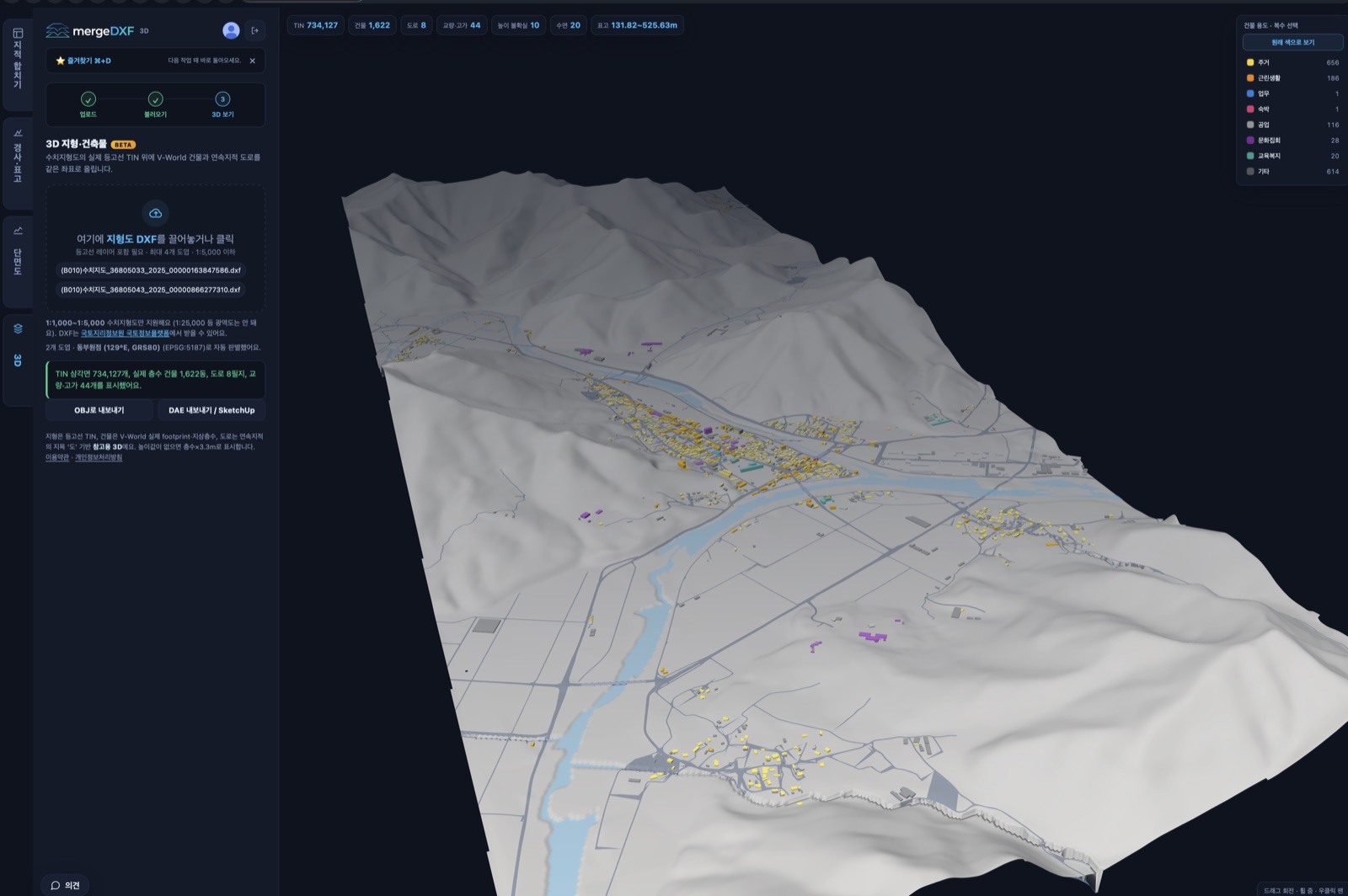
대지 모형을 만들려고 등고선을 한 장씩 오려 붙여본 적이 있다면, 그 등고선이 이미 수치지형도 DXF 안에 3D 재료로 들어있다는 것도 알고 계실 겁니다. 이 글은 DXF 하나로 지형·건물·도로가 있는 3D 모델을 만들고, 쓰던 프로그램으로 가져가는 과정을 정리합니다.
지형 — 등고선을 면으로
- 등고선과 표고점으로 TIN(불규칙삼각망)을 만들어 지형면을 생성합니다.
- 등고선이 부족한 구간은 표고점이 보조합니다.
건물 — 실제 층수를 반영해서
- V-World 건물 데이터의 실제 층수를 반영해 높이를 세웁니다.
- 용도별 색상으로 구분되어 주변이 뭐로 채워져 있는지 한눈에 보입니다.
- 도로는 지형을 따라 얹히고, 교량·고가는 상판 높이를 별도로 계산해 세웁니다.
일조 시뮬레이션도 됩니다 — 동지·춘분·하지의 시간대별 태양 위치로 실제 건물·지형 그림자를 확인합니다(참고용).
내보내기 — 쓰던 프로그램으로
| 가져갈 곳 | 포맷 | 비고 |
|---|---|---|
| Rhino | 3DM | 그대로 열립니다. 단위 미터 |
| SketchUp | DAE | 가져오기(Import)로 불러옵니다 |
| 3D 프린터 | STL | 1:14000 축척의 닫힌 솔리드 — 슬라이서에 바로 |
레이어가 지형·도로·교량·건물·수면으로 나뉘어 있어, 가져간 뒤 필요한 것만 남기고 편집할 수 있습니다.
브라우저에서 하는 순서
- 수치지형도 DXF를 mergeDXF에 올립니다.
- 3D 보기를 실행합니다 — 지형·건물·도로가 함께 생성됩니다 (큰 도면은 몇 분 걸립니다).
- 화면에서 확인한 뒤 3DM / DAE / STL로 내려받습니다.
수치지형도와 V-World 데이터 기반의 검토·모형용 모델입니다. 실측 도면을 대체하지 않습니다.
DXF 올려서 3D로 세워보기