QGIS 없이
지형도에 지적도 합치기
실무 가이드 · 2026년 7월
지형도 합치기나 지적도 병합, 지적도 겹치기로 검색해 오셨다면 찾으시는 작업이 맞습니다. 지형도에 지적을 얹는 작업은 오랫동안 QGIS 같은 GIS 프로그램의 몫이었습니다. 실제로 잘 되는 방법이고, 지금도 유튜브에 강의가 계속 올라옵니다. 다만 가끔 한 번 하는 사람에게는 부담이 큰 작업이기도 합니다.
QGIS로 할 때 거치는 단계
- QGIS 설치 (그리고 버전마다 조금씩 달라지는 메뉴 위치 적응)
- 수치지형도 DXF 불러오기
- 도면의 좌표계 지정 — DXF에는 좌표계 정보가 없어서 사람이 알려줘야 합니다
- 연속지적 데이터 확보 후 불러오기
- 지적 레이어를 지형도 좌표계로 재투영
- 여러 도엽이면 병합
- 필요한 레이어만 정리해서 다시 DXF로 내보내기
- CAD에서 열어 레이어·색상 정리
익숙하면 금방이지만, 처음이거나 몇 달 만에 다시 하면 3번과 5번에서 대부분 시간을 씁니다. 좌표계가 하나만 틀려도 지적이 엉뚱한 곳에 찍히고, 그 원인을 찾는 데 또 시간이 들어갑니다.
어디서 시간이 새는가
| 단계 | 흔한 병목 |
|---|---|
| 좌표계 지정 | 도면이 어느 원점인지 몰라서 추측 → 어긋나면 다시 시도 |
| 지적 확보 | 대상지 영역만 골라 받는 과정이 번거로움 |
| 도엽 병합 | 도엽마다 원점이 다르면 통일 작업이 추가됨 |
| 내보내기 | 레이어·텍스트가 CAD에서 원하는 형태로 안 나옴 |
브라우저에서 끝내는 방법
위 과정은 사실 규칙이 정해져 있는 반복 작업입니다. 도엽번호를 보면 원점을 알 수 있고, 도면의 좌표 범위를 알면 필요한 지적 영역도 정해집니다. 사람이 매번 판단할 이유가 크지 않습니다.
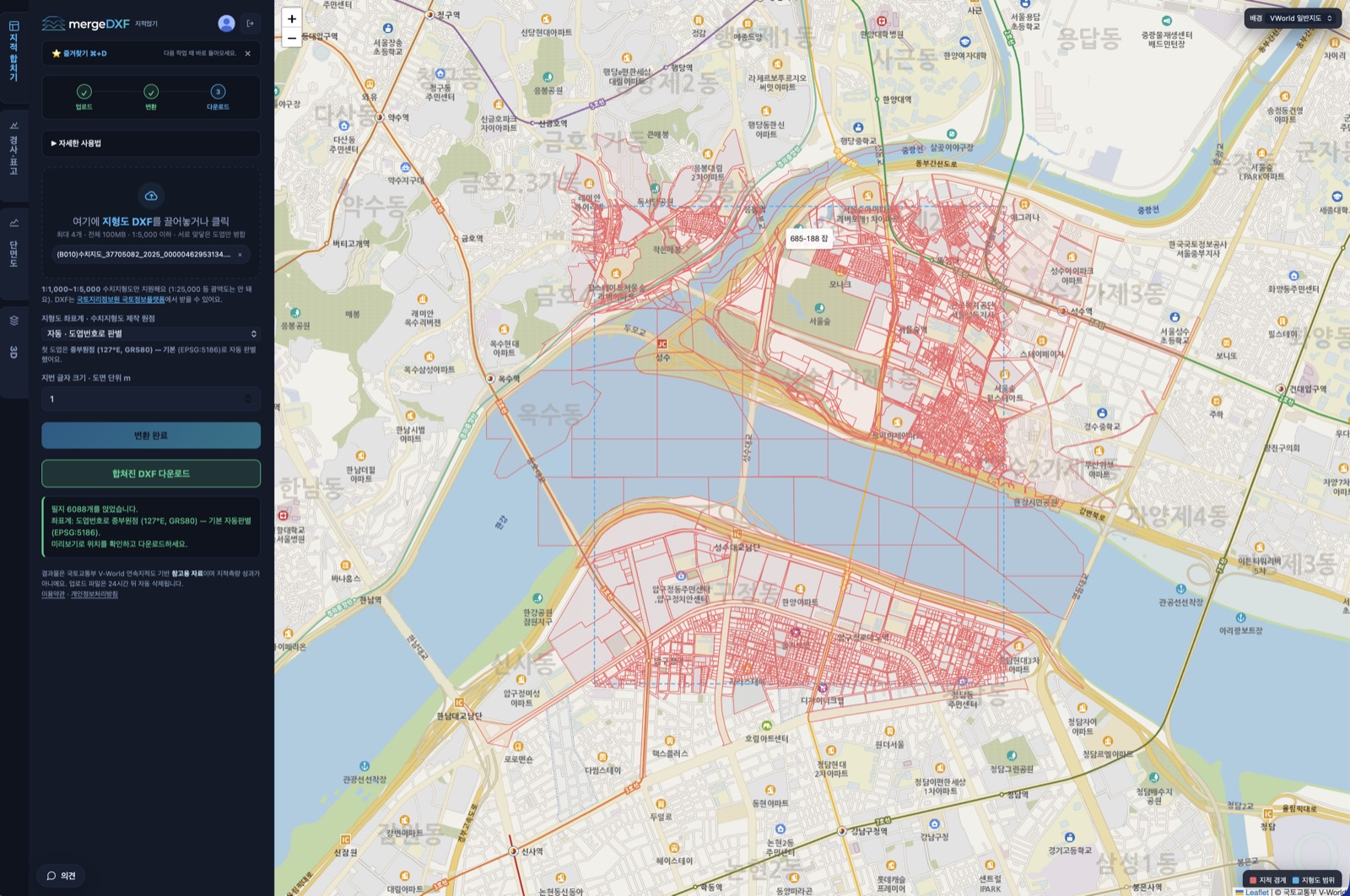
mergeDXF는 이 과정을 브라우저에서 처리합니다. 수치지형도 DXF를 올리면 좌표계를 자동으로 판별하고, 해당 영역의 연속지적을 받아 같은 좌표계로 변환한 뒤, 합쳐진 DXF를 내려받게 해 줍니다. 설치할 것은 없습니다.
여러 도엽을 한 번에 올리면 병합까지 함께 처리하고, 경사도·표고 분석과 단면도, 3D 지형 보기도 같은 화면에서 제공합니다.
브라우저에서 바로 합치기그래도 QGIS가 필요한 경우
속성 테이블을 자세히 다루거나, 공간 분석·주제도 제작처럼 GIS 본연의 작업을 해야 한다면 QGIS가 여전히 맞습니다. mergeDXF는 "지형도에 지적을 얹어 설계 도면으로 쓰는" 한 가지 목적에 집중한 도구입니다.